‏إظهار الرسائل ذات التسميات ويندوز. إظهار كافة الرسائل

ما بعد حذف لينكس من جانب الويندوز


في حالة كنت تعمل بطريقة dual boot أو الاقلاع المزدوج ولديك نظامين تشغيل على الحاسوب: ويندوز ولينكس وأردت حذف اللينكس من الحاسوب فعند اعادة تشغيل الحاسوب للدخول للويندوز يعطيك رسالة خطأ...
error: no such partition
Entering rescue mode...
grub rescue>


ففي تدوينة اليوم سنشرح حل المشكلة وتمكينك مرة أخري من استخدام الويندوز دون الحاجة الي فرمتته


ما ستحتاج لاتمام الشرح بالفيديو بالاسفل

1- برنامج rufus ← تحميل

2- ويندوز10 ← تحميل

3- برنامج WinSetupFromUSB ← تحميل

4- اسطوانه minitool partition wizard ← تحميل


... شرح فيديو...


من برمجتى HeyWifi لتوزيع شبكة واى فاي


ميزة توزيع الواى من اللاب توب أصبحت أكثر انتشارا من ذى قبل، ومع تعدد الطرق التى تستطيع من خلالها مشاركة الانترنت المتصل به مع أجهزة أخرى، يوجد منها الجيد والسئ والذى يسهل استخدامه وصعب الاستخدام وأيضا يوجد المجانى والمدفوع.

اليوم أقدم لكم برنامج من برمجتى بلغة الجافا لتوزيع شبكة واى فاى من جهازك اللاب توب


ما يميز البرنامج عن غيره:

البرنامج مجانى وسهل الإستخدام.

البرنامج مفتوح المصدر.

حجمه صغير جدا أقل من واحد ميجابايت.

البرنامج يعمل على جميع اصدرارت الويندوز وجميع توزيعات اللينكس ويعمل على أنظمة الماكنتوش.

يستطيع توزيع شبكة واى فاى سواء كان الإنترنت المتصل به حاليا كابل لان (LAN Cabel) أو شبكة واى فاى.


تحميل البرنامج


شرح البرنامج


ويمكنك أيضا مشاهدة شرح كود البرنامج من خلال هذا الرابطhttps://youtu.be/BZ05AF-lmFk

تسطيب نظام اللينكس بجانب الويندوز


ويندوز ولينكس على نفس الحاسوب


نظام لينكس هو أشهر البرمجيات المفتوحة المصدر والمبنى عليه نواة الأندرويد، ويتوافر بالعديد من التوزيعات المخصصة لأغراض معينة، فنجد مثلا أن توزيعة أوبنتو وأبنتو جينوم وفيدورا و أوبن سوزا و ريد هات و سنت أو إس تخصصوا للإستعمال الشخصى و نجد توزية كالى لينكس وباك تراك  تخصصوا فى اختبار الإختراق، والعديد من التوزيعات المتخصصة للأغراض المختلفة كما أن نظام لينكس هو الأفضل لإدارة السيرفرات.

لينكس مفتوح المصدر

تلك الميزة التى جعلت كثير من المبرمجين يقومون بتطوير تلك المنصة التى تبناها جموع المبرمجين من جميع أنحاء العالم

اليوم بين أيدينا موضوع تنصيب وبدء استخدام لينكس فى توزيعته الشهيرة أوبنتو جينوم، الشرح بالفيديو بالأسفل يحتوى على:
عزل مساحة من الهارديسك من الحاسوب لتوفيرها لنظام لينكس للتسطيب عليه.
خطوات تسطيب أوبنتو جينوم والملاحظات الواجب أخذها فى الاعتبار.


ما تم ذكره فى الفيديو


لتحميل برنامج WinSetupFromUSB ← اضغط هنا

لتحميل اسطوانة الأيزو من برنامج MiniTool® Partition Wizard ← اضغط هنا

لتحميل توزيعة UbuntuGNOME ← اضغط هنا

عن شخصية بيل جيتس


عن شخصية بيل جيتس | البروفشنال للمعلومات - افهم أولا

لا يهم عندما يتعلق الأمر بالقيادة الإدارية سوى الصفات الثلاث:

معرفة القرار الصحيح

اتخاذ القرار الصحيح

تنفيذ القرار الصحيح


د/غازى القصيبى

حياة بيل جيتس فى سطور


أحد مؤسسى شركة مايكروسوفت الذى يمتلك ثروة تقدر بـ 79.8 مليار دولار (حسب احصائيات قائمة فوربس Forbes لسنة 2015)، كان يردد دائما منذ العشرون من عمره أنه سوف يصبح مليونيرا عندما يبلغ الثلاثون لكن الحظ لم يحالفة وأصبح مليونيرا وعمره 31 سنة.

حصل بيل غيتس على لقب أغنى أغنياء العالم لمدة 12 عاما متواصلة متتالية من عام 1955 وحتى عام 2007 وحتى اليوم (لحظة كتابة الموضوع) حصل جيتس على لقب أغنى رجل بالعالم 16 مرة.

كل هذا لم يأت من فراغ ولا من حياة عادية وإنما حياته كانت مثل المعركة، فمن كان يصارع ؟

بيل جيتس كان فى معركة مع نفسه لإثبات ذاته كما فى المثل الاجنبى

Everyone has his own battle
كل واحد لديه معركته الخاصة والنصر مع الصبر، فرحلة المليارات تبدأ بفكرة

البداية


ولد جيتس فى عائلة غنية بثروة تقدر بـ مليون دولار تركها لهم جده، ولكنه رفض أن يستخدم دولاراً واحداً في بناء نفسه وإمبراطوريته.

نعم فـ جيتس ليس شخصا اعتمادياََ، قرر أن يبنى حياته بنفسه، كان بارعا بالرياضيات والعلوم، وبعد اجتيازه للمرحلة الابتدائية أرسله والده إلى مدرسة ليك سايد الإعدادية، وفي عام 1968 قررت المدرسة شراء جهاز كمبيوتر، الشئ الذى غير مجرى حياة جيتس البالغ من العمر حينها 13 عاماً.

مقولة الطفل بيل جيتس "استطيع أن أفعل أي شئ أضع كل تفكيري فيه"


كان جيتس وصديقيه (كانت ايفانس) و(بول ألن) من أكثر الطلاب اهتماما بهذا الجهاز المعقد كانوا يجلسون أمام الكمبيوتر في أوقات فراغهم، وربما كانوا يهملون دراستهم بسبب هذه الآلة الجديدة.

بدأ جيتس في سن الرابعة عشرة من عمره بكتابة برامج قصيرة، أول برنامج له كان لعبة بسيطة، كان يكتبها بلغة البيسك وكانت قدرته على كتابة البرامج نابعة من حبه للرياضيات وعلم المنطق.

بيل جيتس كان عنده رؤية أن جهاز الحاسوب سوف يكون فى كل بيت.
أيضا ف سن 14 انشأ بيل جيتس وبول ألن شركة باسم ( مجموعة مبرمجي ليك سايد للكمبيوتر) ، وكان ذلك نقطة تحول تعرف الطالبان خلالها على الكثير من الأمور.


في المرحلة الثانوية استمر بيل في عمل البرمجيات حيث أسس مع صديقه بول Traf-O-Data شركة تبيع نظام حاسوب صغير يحوي برنامجهم للاطلاع على بيانات سير المرور للولايات في أمريكا. هذه الشركة لم تحقق نجاحا كبيرا ولكنهم حققوا من خلالها ربحا معقولا وخبرة مفيدة.


ثم قام بتأسيس شركة أخرى مع رفيقة (كانت إيفانتس) سموها (Logic Simulation Company)، ودعوا أصدقاءهم فى المدرسة للإلتحاق بها.

ثم ما لبث كانت إيفانتس أن مات فى حادث حينما كان يمارس هوايته فى تسلق الجبال، حزن جيتس لهذا الخبر لكن هذا لم يثن عزيمته وأكمل مشواره مع صديقة ألن.

بعد التخرج من الثانوية إلتحق بجامعة هارفارد ورغم حبه الشديد للرياضيات إلا أنه لم يكن الأفضل وكانت قناعته "إذا لم أكن الأفضل لماذا أتابع فى هذا المجال"، لذلك قرر ترك الدراسة بالجامعة بعد إتمام المرحلة الثانية على الرغم من نجاحه.
قرر أن يكرس كل وقته للإنغماس فى عالم الحواسيب.

نشأة مايكروسوفت


فى عام 1975 أسس جيتس و ألن شركة مايكروسوفت وعملا على الترويج للبرمجيات التى تستخدم على الحواسيب الشخصية وبلغت أرباح مايكروسوفت فى أول سنة لها 1600دولار.

ومع إنغماس بيل جيتس فى شركته الجديدة عرف أن هذا هو مكانه الذى خلق ليوضع فيه وأدرك أن الدراسة بالنسبة له مجرد مضيعة للوقت وقال فى كتابه (الطريق إلى الأمام)(The Road Ahead) والذى يروى فيه قصة حياته: "الجامعة هى المكان الذى تقضى فيه السنة فى النوم، ولعب البريدج، ثم تدرس أسبوعين وتنجح فى الإمتحانات" كانت نظرته سلبيه عن الجامعة، وأى جامعة انها هارفارد واحدة من أعرق جامعات العالم وأشهرها وأكثرها تقدما.

وفى عام 1981 تشكلت مايكروسوفت كشركة، وفى العام نفسه طرحت IBM حاسوبها الشخصى الذى كان يعمل بنظام مايكروسوفت ذى 16 بت وعلى MS-DOS 105 ، وكان هذا بمثابة جواز السفر الذى أدخل مايكروسوفت إلى عالم النجاح والشهرة.

من طرائف حياة جيتس


ومن طرائف ما يذكر أنه عُين لبيل أول سكرتيرة وهو فى رحلة عمل، وقد اتصلت السكرتيرة بأحد المدربين تشتكى أن طفلا صغيرا دخل مكتب المدير جيتس وعبث بالحاسب الخاص به، ودُهشت حين أخبرها المدرب أن هذا هو بيل جيتس!
وعندما أخبرت زوجها بما حدث أقترح عليها أن تتأكد هل ستقبض راتبا آخر الشهر أم لا!

الخلاصة

بيل جيتس انسان عادى جدا لكنه يتميز بالطموح والإصرار على تحقيق حلمه وهدفه.

بيل عندما يحلم لا يحلم أحلام صغيرة أو بسيطة، واستطاع أن يصنع لنفسه تاريخ من مجرد هوايه يعشقها.

اذا كنت ذكيا وتعلم كيف تستخدم ذكائك بامكانك أن تحقق المستحيل.

كل واحد منا بداخله بيل جيتس إذا استغل إمكانياته العقلية فالدماغ البشري يتكون من 150 مليار خلية كل خلية بإمكانها تخزين معلومات تساوي مكتبة الكونجرس!


ونتيجة لرحلة الكفاح الطويلة مع الجد والصبر ولا مكان للاستسلام مهما كانت العقبات كانت هذه هى أرباحه:يكسب بيل أكثر من 250 دولار لكل ثانية أى أكثر من 21 مليون دولار فى اليوم أى ما يعادل 8 مليارات سنويا.

حول الميزة الجديدة فى تحديث ويندوز10 السنوى


كيفية إظهار وإخفاء عداد الإشعارات فى ويندوز 10


فى تحديث ويندوز 10 السنوى 2016 أضافت شركة مايكروسوفت العديد من المزايا للإصدار الجديد من ويندوز 10 فى التاسك بار (شريط المهام) وخاصة الميزة الجديدة وهى عداد الإشعارات لمركز الإشعارات (Notification Center).

الآن تستطيع ترتيب الأيقونات المصغرة بشريط المهام وأيضا التحكم فى الاشعارات من خلال إيقاف الذى لا تريده، أيضا تحديث فى UI (user interface ) أى واجهة المستخدم من حيث الشكل.

والإضافة الجميلة عداد الإشعارات مما يسهل عليك رؤية ما إذا كانت وردتك رسائل بريد إليكرونية (إيميلات) أم لا كما نرى بالصورة بالأعلى.

ولكن إذا كان عدد الاشعارات لا يظهر عندك فهذه التدوينة مفيدة بالنسبة لك

ستقوم بالضغط كلك بالزر الأيمن للماوس على أيقونة مركز الإشعارات ومن ثم إختيار Show number of new notifications كما بالصوورة بالأسفل وستلاحظ بدء ظهور عدد الاشعارات التى تصلك.


اصنع برنامج لإغلاق الكمبيوتر أو تايمر


كيفية إغلاق الحاسوب بعد مدة معينة


كثيرا ما نحتاج لإغلاق جهاز الكمبيوتر بعد فترة معينة نحددها بنفسنا ولكن هذه الميزة ليست متوفرة كآداة جاهزة فى الويندوز! تعتقد ما السبب ؟

ففى تدوينة اليوم ستعلم كيف يمكن لك أن تجعل الكمبيوتر يغلق تلقائيا بعد مدة معينة تحددها بنفسك من خلال برنامج من صنعك... كيف هذا فالبرامج تحتاج أن أكون خبير بإحدى لغات البرمجة وأنا ليس عندى الخبرة الكافية ؟!

لا تقلق فالبرنامج بسيط جدا وهو عبارة عن كود سطر واحد وهو shutdown -s -t 00 فقط وسوف ينتج لنا ملف exe الذى يمكن تشغيله على الفور ويغلق الكمبيوتر
لكن انتبه !
القيمة 00 هى الزمن مقدرا بالثوانى للفترة التى سيأخذها الجهاز حتى يطفئ فإذا كنت تريده يطفئ على الفور اتركها 00
أما إذا كنت تريده كـ تايمر يمكنك ضرب المدة بالدقائق فى 60 لتحصل على عدد الثوانى
او تضرب عدد المدة بالساعات فى 60 فى 60 لتحصل على عدد الثوانى
1 دقيقة = 60 ثانية
1 ساعة = 3600 ثانية

وللتفاصيل شاهد الشرح بالفيديو


شرح مميزات وتحميل MPC هوم سينما


Download MPC-Home Cinema


أقوى برامج الملتيميديا MPC - HC

برنامج ميديا بلاير كلاسيك هو واحد من أقوى برامج الميديا بلاير لتشغيل جميع أنواع صيغ الصوت والفيديو، يأتى هذا بجانب العديد من المزايا بهذا المشغل والتى سنتطرق إلى بعضها فى هذا الموضوع.
من مزايا برنامج إم بى سى هوم سينما والذى يجعلنى أفضله عن أى برنامج آخر


يتوفر بالعديد من اللغات منها اللغة العربية.

يمكن لك من تشغيل الفيديوهات ومقاطع الصوت التى لم تكتمل تحميلها، أى أنك تستطيع تحميل فيديو من على الانترنت وبمجرد وصول التحميل إلى نسبة 10% تستطيع تشغيل الفيديو حتى اللحظة التى يتم تحميلها.

يمكنك أيضا من أخذ إلتقاطات للشاشة أثناء تشغيل الفيديو وذلك بالضغط على F5 فيتم أخذ صورة من الفيديو ووضعها فى مجلد Picture.

كذلك أيضا البرنامج داعم لملفات SRT اى ملفات الترجمة للأفلام الأجنبية, بل وتستطيع من خلاله تحميل الترجمة الخاصة بالفيديو وهذا ما تتركت إليه فى تدوينة سابقة ← اضغط هنا


ولا ننسى أيضا خاصية Shortcuts والتى من خلالها يسهل التعامل مع البرنامج من خلال لوحة المفاتيح ومن أهم تلك الوظائف:

Space - المسطرة لإيقاف واستكمال الفيديو او الملف الصوتى.
Alt+Enter لوضع الشاشة الكاملة.
أزرار الأسهم لرفع وخفض الصوت وللتقديم والتأخير.

بالإضافة أيضا لميزة تكبير وتصغير شاشة الفيديو (ليست النافذة) الفيديو ذاته من خلال الأرقام التى على يمين الكيبورد.

هذه كانت أهم الوظائف المميزات التى تهمنى كمستخدم عادى وتجعلنى أفضل هذا البرنامج عن غيره


التحميل


البرنامج يتوفر للنواتين 32 بت و 64 بت

للتحميل لنواة 32 بت ←  اضغط هنا
للتحميل لنواة 64 بت ← اضغط هنا

تقسيم الهارديسك بدون فورمات


تقسيم الهارديسك بطريقة صحيحة ومضمونة وبدون عمل فورمات


فى تدوينة اليوم سنتعلم كيفية تقسيم الهارديسك (القرص الصلب) الى بارتيشنات (أقراص)، بطريقة سهلة ومضمونة، وبدون فقد أى بيانات من على الجهاز -إذا قمت بفهم الشرح جيدا أولا ثم التطبيق-

الشرح بالفيديو بالأسفل يحتوى على


عمل فورمات للهادريسك بطريقة صحيحة ومن ثم تقسيمه.

زيادة حجم بارتيشن السى C - أو اى بارتيشن أخر.

دمج اثنين بارتيشن بدون فقد أى داتا (بيانات).

فك بارتيشن واحد الى اثنين بارتيشن أو أكثر.

الفرق بين بارتيشن Logical والبارتيشن Primary وطريقة التحويل بينهم.

الفرق بين الامتدادت NTFS و Fat16 و Fat32 و EXT4 وغيره وكيفية التحويل بينهم.

الفرق بين MBR و GPT وكيفية التحويل بينهم.


أما بالنسبة لفهم الفرق بين Size , Size on disk التى تم ذكرها فى الفيديو هذه الصورة توضح المقصود، نرى أن size (الحجم) 46 كيلوبايت ولكن لأن نظام NTFS يتعامل بأن حجم Cluster (الكلاستر) 4 كيلوبايت فنجد أنه تم حجز 48 كيلوبايت له ومن ثم 2 كيلوبايت فقط التى تم اهدارها فهو أفضل من غيره (Fat, Fat32) بكثير.


الروابط التى تم ذكرها فى الفيديو


لتحميل ملف الايزو لاسطوانة برنامج minitool partition wizard القابلة للإقلاع 
← للتحميل  اضغط هنا

لتحميل برنامج لحرق أكثر من ملف أيزو على فلاشة WinSetupFromUSB   ←  اضغط هنا

لتحميل برنامج لحرق أى ملف أيزو على فلاشة  Rufus  ←  اضغط هنا

اقرأ أيضا:

تحميل ويندوز 10 من موقع مايكروسوفت جميع اللغات والمميزات الجديدة.

عمل ريستارت للجهاز دون إغلاق النوافذ المفتوحة


عمل ريستارت للجهاز دون إغلاق النوافذ المفتوحة

ماهى عملية الـ Hibernation وكيفية تفعيلها فى الويندوز

نقوم يوميا باستخدام جهاز الكمبيوتر لأداء المهام أو للعب والتسلية، وبعضنا ممن لديه الكثير من الأعمال التى تتطلب الكثير من الوقت ولا يستطيع إنجازها فى حين واحد،
فيضطر إلى تقسيم الأعمال على مراحل ويحتاج فى كل مرة استكمال أن يبدأ حيث انتهى فى المرة السابقة، لذلك أتت ميزة الـ Hibernate بدأََ من ويندوز 7 ثم 8 ثم 10

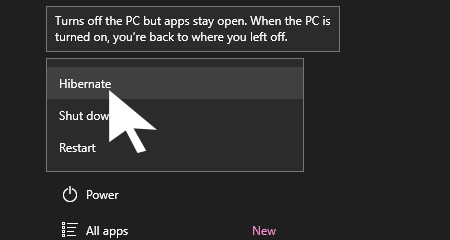
ميزة الهايبرنيت Hibernate فى الويندوز تتيح للمستخدم امكانية غلق الجهاز بالكامل دون فقد النوافذ والبرامج المفتوحة وعندما يعاود تشغيل الحاسوب سيرى أى كل الاعمال التى كان يقوم بها بحالتها ويستطيع استكمالها.

تجدر الاشارة أن هذه الخاصية لها مميزاتها وعيوبها


الميزة: أنها أفضل من خاصية Sleep التى تقوم بحفظ النوافذ المفتوحة فى الذاكرة العشوائية (الرام) ويكون الحاسوب بالكامل يعمل ومنتظر فقط الضغط على أى زر لمعاودة العمل، أما خاصية الهايبرنيت فإنها تقوم بحفظ الملفات والتطبيقات المفتوحة على القرص الصلب(الهارديسك) وتقوم بإغلاق كامل للحاسوب مما يجعل الحاسوب مغلقا الا فقط الهارديسك هو الذى يعمل للحفاظ على البيانات الموجودة به والتى تكون محفوظة فى ملف يسمى hiberfil.sys.

العيب: إستهلاك مساحة كبيرة من القرص الصلب حيث تعتمد الخاصية على حجم الرامات لديك فإن كان حجم الرامات مثلا 4 جيجا سوف يتم استخدام 4 جيجا من على القرص الصلب.


طريقة تفعيلها فى الويندوز

أولا: تفعيل خاصية الهايبرنيت فى ويندوز 7


•تفتح قائمة ابدأ Start وتقوم بالبحث عن cmd وعندما تظهر اضغط عليها كلك يمين Right Click ثم اختار تشغيل كمدير Run as adminstrator
تفتح لك هذه الشاشة السمراء قم بكتابة هذا الكود powercfg /hibernate on واضغط انتر

عمل ريستارت للجهاز دون إغلاق النوافذ المفتوحة

الآن إذا ذهبت الى قائمة استارت ينبغى ان يتواجد خيار الـ Hibernate ضمن خيارات الطاقة، إذا لم تجده قم بتنفيذ تلك الخطوة القادمة
تقوم بفتح لوحه التحكم Control Panel ثم بالأعلى ابحث عن Power Options أو اعدادات الطاقة ستظهر قم بالضغط انتر عليها ثم قم بالضغط علي Change when the computer sleeps الموجودة في الجانب الايسر علي الشاشة،
تفتح لك نافذة ننقر ايضاً علي خيار Change advanced power settings،
ستنبثق لك نافذة خاصة بإعدادات الطاقة ننزل بالاسفل حتى Sleep نضغط على علامة + لرؤية ما بداخله ثم نضغط علي Allow hybrid sleep ومن ثم إغلاقها بتحديد الخيار Off
عمل ريستارت للجهاز دون إغلاق النوافذ المفتوحة

الأن بكل تأكيد قد تم تفعيل الخيار فى استارت ضمن خيارات الطاقة

ثانيا: تفعيل خاصية الهايبرنيت فى ويندوز 8 و 8.1 و 10

•تفتح قائمة الـ Run من خلال الضغط على شعار الويندوز فى الكيبورد + حرف R او بالبحث فى استارت عن Run
ثم كتابة هذا الامر powercfg.cpl واضغط انتر
عمل ريستارت للجهاز دون إغلاق النوافذ المفتوحة
من القائمة اليسرى اضغط Choose what power button does


عمل ريستارت للجهاز دون إغلاق النوافذ المفتوحة
ستجد الخيارات بالأسفل غير مفعلة ولتفعيلها اضغط على Change settings that are currently unavailable


عمل ريستارت للجهاز دون إغلاق النوافذ المفتوحة
الان تجد الخيارات مفعلة تستطيع وضع علامة Check صح ✔ أمام Hibernate وتقوم بحفظ التغييرات ومن ثم ستظهر لك فى خيارات الطاقة فى قائمة استارت وتستطيع استخدام وضع الهايبرنيت لاغلاق الجهاز بالكامل عدا الهارديسك فقط كما ذكرنا واسترجاع النوافذ المفتوحة عند اعادة تشغيل الجهاز

إصلاح مشاكل تحديثات الويندوز


حل مشاكل تحديث الويندوز


Fix Windows Updates | إصلاح مشاكل تحديثات الويندوز

مشاكل تحديث الويندوز تواجه العديد من المستخدمين، فالبعض يريد أن يكون على إطلاع بتحديثات الويندوزالخاص به ، وتحديث ملفات الويندوز والتعريفات إلى أخر التحديثات التى تصدرها شركة مايكروسوفت لجميع السوفت وير الخاص بها من أنظمة التشغيل(الويندوز) ، وجميع منتجاتها.

وعادة ما تواجهنا مشاكل أثناء تثبيت التحديثات ، فبعضها يكون حله بسيطا بمجرد عمل ريستارت (إعادة تشغيل) يتم حل المشكلة والأخر ما يكون أكثر صعوية فيحتاج إلى تدخل منا لحل المشكلة ، وهذا ما توفره لنا أداة Fix WU Utility التى سأشاركها معكم لكفاءتها فى حل مشاكل تحديث الويندوز.

حيث أنها تقوم بعمل تجديد لأكثر من 114 ملف من ملفات ال dll, ocx, ax والمسؤلين عن تحديثات الويندوز فتقوم الأداه بإضافتهم مرة أخرى إلى الرجيسترى (Re-register) .

عند فتح الأداة تفتح لنا النافذه التالية

Fix Windows updates


نقوم بالضغط على Fix Windows Update وننتظر مدة 30 ثانية حتى تظهر لنا تلك الرسالة

تم بنجاح

والتى تعنى أن العملية تمت بنجاح ✔

لتحميل الأداة   ←   اضغط هنا

معرفة عمر بطارية اللاب توب وإصلاح مشاكلها


اعرف حالة بطارية اللاب توب


بمرور الوقت تبدأ بطارية الحاسوب المحمول (Laptop)  فى نقص كفاءتها ومن ثم تقل فترة تشغيل اللاب توب عند شحنه شحنة كاملة، وكان من الهام أن تعرف ماهى حالة بطاريتك هل هى جيدة أم بحاله رديئة فتأخذ إحتياطلتك تجاهها.
لذلك فى هذا الفيديو سوف نعرف حالة وعمر بطارية اللاب توب ومقدار كفاءة البطارية فى تشغيل اللاب توب لفترة طويلة .
أيضا من ضمن المشاكل الشائعة وهى انطفاء اللاب توب دون سابق انذار عندما تنخفض البطارية فتم حل المشكلة فى هذا الفيديو عن طريق خطوات سهلة وبسيطة


أما بالنسبة لإظهار أيقونة البطارية بجانب الساعة إذا لم تكن موجودة (مخفية) اتبع الشرح بالصور التالى

♦اضغط بالماوس الأيمن على شريط المهام (Taskbar) واختار Properties   سوف تظهر لك نافذة اذهب الى notification area   واضغط على Customize 
اضغط بالماوس الأيمن على شريط المهام (Taskbar) واختار Properties   سوف تظهر لك نافذة اذهب الى notification area   واضغط على Customize


♦ستظهر لك نافذة اضغط على Turn System Icon On Or Off 

إظهار أيقونة البطارية بجانب الساعة


♦سوف تذهب إلى أيقونة البطارية وتجعلها on فتلاحظ انها ظهرت بالأسفل بجانب الساعة
إظهار أيقونة البطارية بجانب الساعة

الروابط المستخدمة فى الشرح من موقع مايكروسوفت

عمل نظام وهمى ببرنامج Virtual box


برنامج Virtual Box لتسطيب أى نظام وهمى على نظام تشغيلك الحالى

ما هو برنامج فيرشوال بوكس


 السلام عليكم ورحمة الله وبركاته

برنامج Virtual box هو برنامج مجانى مفتوح المصدر يستخدم لعمل حوسبة افتراضية أو ما يسمى بالأنظمة الوهمية  (المحاكاه) .

فما هى المحاكاه  ( Virtualization ) ؟؟؟

المحاكاه هى عملية تقليد لأداة حقيقية وهى انك تقوم بتثبيت عدة أنظمة تشغيل على نفس الجهاز عن طريق تقسيم امكانيات الجهاز العتادية hardware الهاردوير حتى أنه يمكنك عمل شبكة كاملة من الحواسيب والسيرفرات على جهاز واحد وهذا بالطبع يتطلب حاسوب ذات مواصفات عالية لبناء معمل محاكاة كامل حيث أن كل نظام يستهلك مقدارا من موارد الجهاز العتادية  .

وماذا نعنى بالأنظمة الوهمية ؟؟؟

لعلك يوما قد رأيت أحدهم يقوم بعمل شرح بالفيديو عن طريقة تثبيت نظام تشغيل معين ثم تراه يقوم بعمل إعادة تشغيل للجهاز ... كيف فعل ذلك الأمر وبرنامج تصوير الشاشة مثبت بالفعل على النظام الذى تم إيقافة  !

الفكرة فى أنه يقوم بعمل مثل هذه الشروحات على نظام وهمى وليس النظام الحقيقى المثبت على الحاسوب

بكل بساطة النظام الوهمى (ويندوز مثلا)  يعتبر نظام تشغيل ليس مثبتا على الحاسب وإنما مثبت على أحد برامج المحاكاة والتى بدورها تمكنك من تنصيب أكثر من نظام تشغيل على جهاز واحد وكل نظام يعمل كأنه جهاز منفصل .

من برامج المحاكاة

برنامج Virtual box

برنامج VmWare Workstation

برنامج Cirtix

برنامج Microsoft HyperV


ولعمل نظام وهمى يجب أن يكون جهازنا بالمواصفات التالية فأكثر (كلما كانت امكانيات الجهاز عالية كان الأمر سهلا ومن ثم تجنب توقف الجهاز (التهنيج) بسبب امتلاء الرامات وعدم قدرة وحدة المعالجة المركزية CPU على المعالجة) .

أن تكون الذاكرة العشوائية (Ram) للجهاز 4 جيجابايت فأكثر .

أن يكون لديك مساحة خالية على الهارديسك 20 جيجا فأكثر .

معالج intel Core i 3  ويفضل إذا كان أعلى من ذلك .

عليك أن تعرف ان هذه هى أدنى المواصفات للجهاز حتى يعمل معك النظام بدون أى عقبات تواجهك.

لماذا برنامج Virtual box ؟؟؟


 ليس فقط لأنه برنامج مجانى ولكنه أيضا لكفائته وسهولة التعامل معه كما أنه يدعم تشغيل جميع أنظمة ويندوز و جميع توزيعات اللينكس وأيضا لتثبيت نظام التشغيل الأندرويد على جهاز الكمبيوتر كما أنه يتفوق على برنامج vmware workstation فى إمكانية تثبيت نظام الماك لأن الاصدار الخام من vmware (بدون اضافات) لا تدعم محاكاة نظام الماكنتوش IOS

أولا سنقوم بتحميل البرنامج

لتحميل برنامج Virtual Box للويندوز
اضغط هنا

لتحميل برنامج Virtual Box للينكس حسب التوزيعة لديك

لتحميل برنامج Virtual Box للماك Mac OS

بعد تحميل البرنامج وتثبيته نقوم بتشغيله
واجهة البرنامج
واجهة البرنامج

فكما ترون يبدو أن البرنامج سهل من واجهته الرئيسية ولكن فى هذه الصورة بعدما قمت بتثبيت نظام ويندوز XP كنظام وهمى على النظام الحالى الذى أعمل عليه Windows 8 وبمجرد ضغط Start يبدأ نظام ويندوز اكس بى بالإقلاع.

ولعمل نظام وهمى بأى نظام تشغيل آخر لا بد أن يتوافر لديك نسخة الأيزو من النظام الذى تريد عمل محاكاه له
إذا كنت تريد عمل محاكاه لنظام ويندوز وليس لديك نسخة الأيزو للنظام

 حمل نسخة ويندوز 7 أيزو    ←     من هنا
 أو حمل نسخة ويندوز 8.1 أيزو  ←  من هنا
أو حمل نسخة 10 ويندوز أيزو ←    من هنا


لبناء معمل المحاكاة تابع الشرح بالصور

نضغط على New   ثم نكتب اسم النظام المراد تثبيته ونوعه ونواته 32 بت ام 64 بت وهذا يتوقف على الأيزو الذى حملته
جديد New

سوف تقوم بتحديد حجم الرامات كلما كان حجم الرامات أكبر يعمل معك النظام الوهمى بصورة أفضل لكن تجنب أن يكون هذا على حساب النظام الحقيقى
حدد الرام

نضغط create اى انشاء لعمل قرص صلب وهمى
Create

ثم نتابع ونضغط next التالى
next التالى

فى الخطوة التالية يسألك إذا كنت تريد أن يكون نوع الهارد dynamic  او fixed Size  فما الفرق بينهم
Dynamic allocated :

الميزة : أنه لن يشغل المساحة الكلية التى تحددها وإنما سيأخذ فقط قدر حاجته للتنصيب فإن زادت الملفات عليه زاد معها .

العيب : أنه إذا قمت بحذف ملفات منه فلا يعود (ينقص) ويظل بالمساحة التى وصل عليها .

Fixed Size :

الميزة : أنه أسرع فى التعامل مع النظام الوهمى .

العيب : بمجرد تحديد حجمه مثلا أعطيته 50 جيجابايت لا بد أن يكون يتوافر لديك 50 جيجابايت خالية على هاردك الحقيقى .

أنا مثلا سأختار ديناميك dynamic

ديناميك

سنقوم بتحديد مكان القرص الصلب الوهمى على جهازنا  ونحدد حجم الهاردديسك الذى سيكون عليه النظام الوهمى وأهمية ال dynamic هنا انه بإمكانك تحديد مساحة القرص الصلب حتى 2 تيرابايت بالرغم من أن جهازك الحقيقى 500 جيجابايت فقط مثلا .
حجم الهارد


مكان الحفظ


عندما نذهب للمكان الذى قمنا بحفظ الهارد الجديد عليه نجده بالشكل التالى ويحمل الإمتداد vdi
الأيقونة
نرجع للبرنامج نضغط على setting    ثم System  ثم نقوم بإزالة علامة الصح Checkbox  من Floppy
قم يازالة الصح من floppy


الخطوة الهامة بل الأكثر أهمية والأخيرة    وهى أننا نذهب إلى Storage ثم empty  ثم نضغط على أيقونة القرص (رقم 3)   ثم  choose virtual optical disk file ونقوم باستخراج النسخة الأيزو للنظام الذى نريد عمل تنصيب له .
استخرج الايزو

نقوم بعمل حفظ OK  ثم نضغط Start ليبدأ النظام بالأقلاع ونقوم بتسطيبه بكل سهولة وألآن أصبح لدينا جهازين فى جهاز واحد
سيبدأ تثبيت النظام


فى الأخير إذا أردت تحميل مرفق خاص بالصور الواردة فى التدوينة 

نرحب بأسألتكم وتعليقاتكم

تحميل ويندوز 8.1 Pro


تحميل ويندوز 8.1 أيزو برابط مباشر


نظام ويندوز 8.1 هو نظام مميز من شركة مايكروسوفت حيث انه جاء تعديلا لكل الأخطاء التى وردت فى نظام ويندوز 8.

 ونظام ويندوز 8 هو أول نظام من شركة مايكروسوفت يستخدم واجهة المترو، تلك الواجهة المميزة والتى تشتمل على تطبيقات هامه مثل Calendar , News , Health , Mail    وأيضا Store الذى يمكننا من خلاله تحميل وشراء التطبيقات التى لم تكن موجوده فى نظام ويندوز 7.

والجديد أن شركة مايكروسوفت جعلته متجر موحد لجميع الأجهزة الكمبيوتر والتابلت والهاتف الذكى منذ اصدار ويندوز 10.


لتحميل ويندوز 8.1 برو أيزو+هوم فى نسخة واحدة - اللغة انجليزية - 32 بت


لتحميل ويندوز 8.1 برو أيزو+ هوم فى نسخة واحدة - اللغة انجليزية - 64 بت


عربي باي