‏إظهار الرسائل ذات التسميات مايكروسوفت. إظهار كافة الرسائل

عن شخصية بيل جيتس


عن شخصية بيل جيتس | البروفشنال للمعلومات - افهم أولا

لا يهم عندما يتعلق الأمر بالقيادة الإدارية سوى الصفات الثلاث:

معرفة القرار الصحيح

اتخاذ القرار الصحيح

تنفيذ القرار الصحيح


د/غازى القصيبى

حياة بيل جيتس فى سطور


أحد مؤسسى شركة مايكروسوفت الذى يمتلك ثروة تقدر بـ 79.8 مليار دولار (حسب احصائيات قائمة فوربس Forbes لسنة 2015)، كان يردد دائما منذ العشرون من عمره أنه سوف يصبح مليونيرا عندما يبلغ الثلاثون لكن الحظ لم يحالفة وأصبح مليونيرا وعمره 31 سنة.

حصل بيل غيتس على لقب أغنى أغنياء العالم لمدة 12 عاما متواصلة متتالية من عام 1955 وحتى عام 2007 وحتى اليوم (لحظة كتابة الموضوع) حصل جيتس على لقب أغنى رجل بالعالم 16 مرة.

كل هذا لم يأت من فراغ ولا من حياة عادية وإنما حياته كانت مثل المعركة، فمن كان يصارع ؟

بيل جيتس كان فى معركة مع نفسه لإثبات ذاته كما فى المثل الاجنبى

Everyone has his own battle
كل واحد لديه معركته الخاصة والنصر مع الصبر، فرحلة المليارات تبدأ بفكرة

البداية


ولد جيتس فى عائلة غنية بثروة تقدر بـ مليون دولار تركها لهم جده، ولكنه رفض أن يستخدم دولاراً واحداً في بناء نفسه وإمبراطوريته.

نعم فـ جيتس ليس شخصا اعتمادياََ، قرر أن يبنى حياته بنفسه، كان بارعا بالرياضيات والعلوم، وبعد اجتيازه للمرحلة الابتدائية أرسله والده إلى مدرسة ليك سايد الإعدادية، وفي عام 1968 قررت المدرسة شراء جهاز كمبيوتر، الشئ الذى غير مجرى حياة جيتس البالغ من العمر حينها 13 عاماً.

مقولة الطفل بيل جيتس "استطيع أن أفعل أي شئ أضع كل تفكيري فيه"


كان جيتس وصديقيه (كانت ايفانس) و(بول ألن) من أكثر الطلاب اهتماما بهذا الجهاز المعقد كانوا يجلسون أمام الكمبيوتر في أوقات فراغهم، وربما كانوا يهملون دراستهم بسبب هذه الآلة الجديدة.

بدأ جيتس في سن الرابعة عشرة من عمره بكتابة برامج قصيرة، أول برنامج له كان لعبة بسيطة، كان يكتبها بلغة البيسك وكانت قدرته على كتابة البرامج نابعة من حبه للرياضيات وعلم المنطق.

بيل جيتس كان عنده رؤية أن جهاز الحاسوب سوف يكون فى كل بيت.
أيضا ف سن 14 انشأ بيل جيتس وبول ألن شركة باسم ( مجموعة مبرمجي ليك سايد للكمبيوتر) ، وكان ذلك نقطة تحول تعرف الطالبان خلالها على الكثير من الأمور.


في المرحلة الثانوية استمر بيل في عمل البرمجيات حيث أسس مع صديقه بول Traf-O-Data شركة تبيع نظام حاسوب صغير يحوي برنامجهم للاطلاع على بيانات سير المرور للولايات في أمريكا. هذه الشركة لم تحقق نجاحا كبيرا ولكنهم حققوا من خلالها ربحا معقولا وخبرة مفيدة.


ثم قام بتأسيس شركة أخرى مع رفيقة (كانت إيفانتس) سموها (Logic Simulation Company)، ودعوا أصدقاءهم فى المدرسة للإلتحاق بها.

ثم ما لبث كانت إيفانتس أن مات فى حادث حينما كان يمارس هوايته فى تسلق الجبال، حزن جيتس لهذا الخبر لكن هذا لم يثن عزيمته وأكمل مشواره مع صديقة ألن.

بعد التخرج من الثانوية إلتحق بجامعة هارفارد ورغم حبه الشديد للرياضيات إلا أنه لم يكن الأفضل وكانت قناعته "إذا لم أكن الأفضل لماذا أتابع فى هذا المجال"، لذلك قرر ترك الدراسة بالجامعة بعد إتمام المرحلة الثانية على الرغم من نجاحه.
قرر أن يكرس كل وقته للإنغماس فى عالم الحواسيب.

نشأة مايكروسوفت


فى عام 1975 أسس جيتس و ألن شركة مايكروسوفت وعملا على الترويج للبرمجيات التى تستخدم على الحواسيب الشخصية وبلغت أرباح مايكروسوفت فى أول سنة لها 1600دولار.

ومع إنغماس بيل جيتس فى شركته الجديدة عرف أن هذا هو مكانه الذى خلق ليوضع فيه وأدرك أن الدراسة بالنسبة له مجرد مضيعة للوقت وقال فى كتابه (الطريق إلى الأمام)(The Road Ahead) والذى يروى فيه قصة حياته: "الجامعة هى المكان الذى تقضى فيه السنة فى النوم، ولعب البريدج، ثم تدرس أسبوعين وتنجح فى الإمتحانات" كانت نظرته سلبيه عن الجامعة، وأى جامعة انها هارفارد واحدة من أعرق جامعات العالم وأشهرها وأكثرها تقدما.

وفى عام 1981 تشكلت مايكروسوفت كشركة، وفى العام نفسه طرحت IBM حاسوبها الشخصى الذى كان يعمل بنظام مايكروسوفت ذى 16 بت وعلى MS-DOS 105 ، وكان هذا بمثابة جواز السفر الذى أدخل مايكروسوفت إلى عالم النجاح والشهرة.

من طرائف حياة جيتس


ومن طرائف ما يذكر أنه عُين لبيل أول سكرتيرة وهو فى رحلة عمل، وقد اتصلت السكرتيرة بأحد المدربين تشتكى أن طفلا صغيرا دخل مكتب المدير جيتس وعبث بالحاسب الخاص به، ودُهشت حين أخبرها المدرب أن هذا هو بيل جيتس!
وعندما أخبرت زوجها بما حدث أقترح عليها أن تتأكد هل ستقبض راتبا آخر الشهر أم لا!

الخلاصة

بيل جيتس انسان عادى جدا لكنه يتميز بالطموح والإصرار على تحقيق حلمه وهدفه.

بيل عندما يحلم لا يحلم أحلام صغيرة أو بسيطة، واستطاع أن يصنع لنفسه تاريخ من مجرد هوايه يعشقها.

اذا كنت ذكيا وتعلم كيف تستخدم ذكائك بامكانك أن تحقق المستحيل.

كل واحد منا بداخله بيل جيتس إذا استغل إمكانياته العقلية فالدماغ البشري يتكون من 150 مليار خلية كل خلية بإمكانها تخزين معلومات تساوي مكتبة الكونجرس!


ونتيجة لرحلة الكفاح الطويلة مع الجد والصبر ولا مكان للاستسلام مهما كانت العقبات كانت هذه هى أرباحه:يكسب بيل أكثر من 250 دولار لكل ثانية أى أكثر من 21 مليون دولار فى اليوم أى ما يعادل 8 مليارات سنويا.

حول الميزة الجديدة فى تحديث ويندوز10 السنوى


كيفية إظهار وإخفاء عداد الإشعارات فى ويندوز 10


فى تحديث ويندوز 10 السنوى 2016 أضافت شركة مايكروسوفت العديد من المزايا للإصدار الجديد من ويندوز 10 فى التاسك بار (شريط المهام) وخاصة الميزة الجديدة وهى عداد الإشعارات لمركز الإشعارات (Notification Center).

الآن تستطيع ترتيب الأيقونات المصغرة بشريط المهام وأيضا التحكم فى الاشعارات من خلال إيقاف الذى لا تريده، أيضا تحديث فى UI (user interface ) أى واجهة المستخدم من حيث الشكل.

والإضافة الجميلة عداد الإشعارات مما يسهل عليك رؤية ما إذا كانت وردتك رسائل بريد إليكرونية (إيميلات) أم لا كما نرى بالصورة بالأعلى.

ولكن إذا كان عدد الاشعارات لا يظهر عندك فهذه التدوينة مفيدة بالنسبة لك

ستقوم بالضغط كلك بالزر الأيمن للماوس على أيقونة مركز الإشعارات ومن ثم إختيار Show number of new notifications كما بالصوورة بالأسفل وستلاحظ بدء ظهور عدد الاشعارات التى تصلك.


عمل ريستارت للجهاز دون إغلاق النوافذ المفتوحة


عمل ريستارت للجهاز دون إغلاق النوافذ المفتوحة

ماهى عملية الـ Hibernation وكيفية تفعيلها فى الويندوز

نقوم يوميا باستخدام جهاز الكمبيوتر لأداء المهام أو للعب والتسلية، وبعضنا ممن لديه الكثير من الأعمال التى تتطلب الكثير من الوقت ولا يستطيع إنجازها فى حين واحد،
فيضطر إلى تقسيم الأعمال على مراحل ويحتاج فى كل مرة استكمال أن يبدأ حيث انتهى فى المرة السابقة، لذلك أتت ميزة الـ Hibernate بدأََ من ويندوز 7 ثم 8 ثم 10

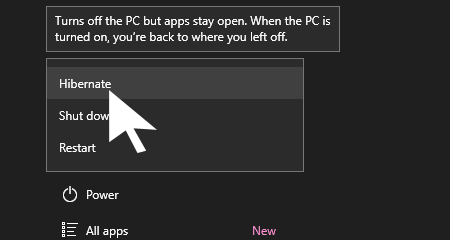
ميزة الهايبرنيت Hibernate فى الويندوز تتيح للمستخدم امكانية غلق الجهاز بالكامل دون فقد النوافذ والبرامج المفتوحة وعندما يعاود تشغيل الحاسوب سيرى أى كل الاعمال التى كان يقوم بها بحالتها ويستطيع استكمالها.

تجدر الاشارة أن هذه الخاصية لها مميزاتها وعيوبها


الميزة: أنها أفضل من خاصية Sleep التى تقوم بحفظ النوافذ المفتوحة فى الذاكرة العشوائية (الرام) ويكون الحاسوب بالكامل يعمل ومنتظر فقط الضغط على أى زر لمعاودة العمل، أما خاصية الهايبرنيت فإنها تقوم بحفظ الملفات والتطبيقات المفتوحة على القرص الصلب(الهارديسك) وتقوم بإغلاق كامل للحاسوب مما يجعل الحاسوب مغلقا الا فقط الهارديسك هو الذى يعمل للحفاظ على البيانات الموجودة به والتى تكون محفوظة فى ملف يسمى hiberfil.sys.

العيب: إستهلاك مساحة كبيرة من القرص الصلب حيث تعتمد الخاصية على حجم الرامات لديك فإن كان حجم الرامات مثلا 4 جيجا سوف يتم استخدام 4 جيجا من على القرص الصلب.


طريقة تفعيلها فى الويندوز

أولا: تفعيل خاصية الهايبرنيت فى ويندوز 7


•تفتح قائمة ابدأ Start وتقوم بالبحث عن cmd وعندما تظهر اضغط عليها كلك يمين Right Click ثم اختار تشغيل كمدير Run as adminstrator
تفتح لك هذه الشاشة السمراء قم بكتابة هذا الكود powercfg /hibernate on واضغط انتر

عمل ريستارت للجهاز دون إغلاق النوافذ المفتوحة

الآن إذا ذهبت الى قائمة استارت ينبغى ان يتواجد خيار الـ Hibernate ضمن خيارات الطاقة، إذا لم تجده قم بتنفيذ تلك الخطوة القادمة
تقوم بفتح لوحه التحكم Control Panel ثم بالأعلى ابحث عن Power Options أو اعدادات الطاقة ستظهر قم بالضغط انتر عليها ثم قم بالضغط علي Change when the computer sleeps الموجودة في الجانب الايسر علي الشاشة،
تفتح لك نافذة ننقر ايضاً علي خيار Change advanced power settings،
ستنبثق لك نافذة خاصة بإعدادات الطاقة ننزل بالاسفل حتى Sleep نضغط على علامة + لرؤية ما بداخله ثم نضغط علي Allow hybrid sleep ومن ثم إغلاقها بتحديد الخيار Off
عمل ريستارت للجهاز دون إغلاق النوافذ المفتوحة

الأن بكل تأكيد قد تم تفعيل الخيار فى استارت ضمن خيارات الطاقة

ثانيا: تفعيل خاصية الهايبرنيت فى ويندوز 8 و 8.1 و 10

•تفتح قائمة الـ Run من خلال الضغط على شعار الويندوز فى الكيبورد + حرف R او بالبحث فى استارت عن Run
ثم كتابة هذا الامر powercfg.cpl واضغط انتر
عمل ريستارت للجهاز دون إغلاق النوافذ المفتوحة
من القائمة اليسرى اضغط Choose what power button does


عمل ريستارت للجهاز دون إغلاق النوافذ المفتوحة
ستجد الخيارات بالأسفل غير مفعلة ولتفعيلها اضغط على Change settings that are currently unavailable


عمل ريستارت للجهاز دون إغلاق النوافذ المفتوحة
الان تجد الخيارات مفعلة تستطيع وضع علامة Check صح ✔ أمام Hibernate وتقوم بحفظ التغييرات ومن ثم ستظهر لك فى خيارات الطاقة فى قائمة استارت وتستطيع استخدام وضع الهايبرنيت لاغلاق الجهاز بالكامل عدا الهارديسك فقط كما ذكرنا واسترجاع النوافذ المفتوحة عند اعادة تشغيل الجهاز

إصلاح مشاكل تحديثات الويندوز


حل مشاكل تحديث الويندوز


Fix Windows Updates | إصلاح مشاكل تحديثات الويندوز

مشاكل تحديث الويندوز تواجه العديد من المستخدمين، فالبعض يريد أن يكون على إطلاع بتحديثات الويندوزالخاص به ، وتحديث ملفات الويندوز والتعريفات إلى أخر التحديثات التى تصدرها شركة مايكروسوفت لجميع السوفت وير الخاص بها من أنظمة التشغيل(الويندوز) ، وجميع منتجاتها.

وعادة ما تواجهنا مشاكل أثناء تثبيت التحديثات ، فبعضها يكون حله بسيطا بمجرد عمل ريستارت (إعادة تشغيل) يتم حل المشكلة والأخر ما يكون أكثر صعوية فيحتاج إلى تدخل منا لحل المشكلة ، وهذا ما توفره لنا أداة Fix WU Utility التى سأشاركها معكم لكفاءتها فى حل مشاكل تحديث الويندوز.

حيث أنها تقوم بعمل تجديد لأكثر من 114 ملف من ملفات ال dll, ocx, ax والمسؤلين عن تحديثات الويندوز فتقوم الأداه بإضافتهم مرة أخرى إلى الرجيسترى (Re-register) .

عند فتح الأداة تفتح لنا النافذه التالية

Fix Windows updates


نقوم بالضغط على Fix Windows Update وننتظر مدة 30 ثانية حتى تظهر لنا تلك الرسالة

تم بنجاح

والتى تعنى أن العملية تمت بنجاح ✔

لتحميل الأداة   ←   اضغط هنا

تحميل ويندوز 8.1 Pro


تحميل ويندوز 8.1 أيزو برابط مباشر


نظام ويندوز 8.1 هو نظام مميز من شركة مايكروسوفت حيث انه جاء تعديلا لكل الأخطاء التى وردت فى نظام ويندوز 8.

 ونظام ويندوز 8 هو أول نظام من شركة مايكروسوفت يستخدم واجهة المترو، تلك الواجهة المميزة والتى تشتمل على تطبيقات هامه مثل Calendar , News , Health , Mail    وأيضا Store الذى يمكننا من خلاله تحميل وشراء التطبيقات التى لم تكن موجوده فى نظام ويندوز 7.

والجديد أن شركة مايكروسوفت جعلته متجر موحد لجميع الأجهزة الكمبيوتر والتابلت والهاتف الذكى منذ اصدار ويندوز 10.


لتحميل ويندوز 8.1 برو أيزو+هوم فى نسخة واحدة - اللغة انجليزية - 32 بت


لتحميل ويندوز 8.1 برو أيزو+ هوم فى نسخة واحدة - اللغة انجليزية - 64 بت


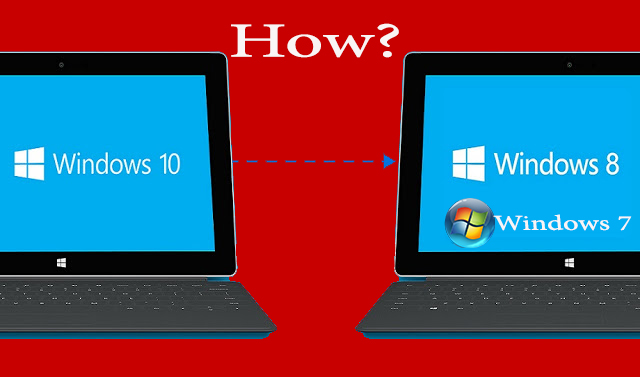
الرجوع من نظام ويندوز 10 لنظامك السابق بعد عمل ترقية


ارجع من ويندوز 10 إلى نظامك السابق او الاصدار السابق


الرجوع من نظام ويندوز 10 إلى نظامك السابق بعد عمل ترقية


بعد أن أتاحت شركة مايكروسوفت العالمية مستخدمى أنظمة ويندوز 7  أو  ويندوز 8.1  من الترقية إلى النظام الأخير من الشركة نظام ويندوز 10  وأراد بعض المستخدمين تجربة النظام ولكن لم يعجبهم النظام لسبب ما أو ان النظام ليس متوافق عمع امكانيات جهازهم فبإمكانهم الرجوع الى نظامه السابق دون فقد أى ملفات  

ولكن يجب ألا يكون مر أكثر من 30 يوم على عمل ترقية لنظام ويندوز 10 من نظام 7 أو 8، أو ترقيه لإصدار آخر من ويندوز 10

أيضا أن يكون تثبيت نظام الويندوز 10 عن طريق عمل ترقية upgrade وليس عن طريق عمل فورمات كامل

لنبدأ الشرح

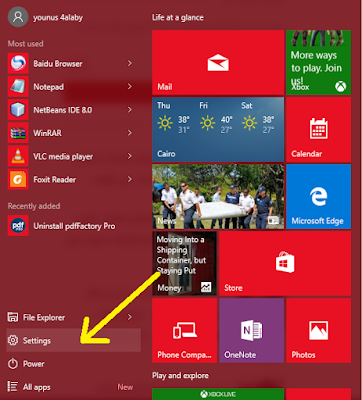
اضغط على Start (ابدأ)  ثم Setting (الإعدادات)
الرجوع من نظام ويندوز 10 إلى نظامك السابق بعد عمل ترقية


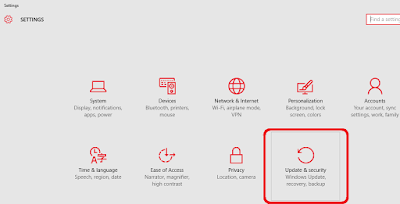
نضغط على update and security
الرجوع من نظام ويندوز 10 إلى نظامك السابق بعد عمل ترقية


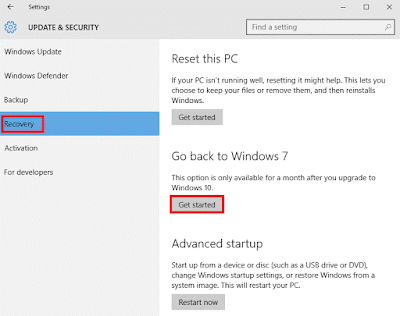
تظهر هذه القائمة تختار Recovery ثم get Started الموجوده أسفل back to windows 7 (أو حسب نظامك السابق)
الرجوع من نظام ويندوز 10 إلى نظامك السابق بعد عمل ترقية


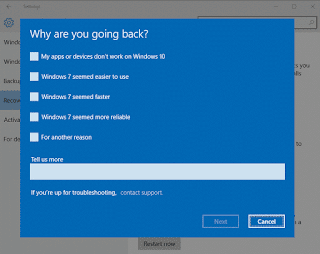
سوف يتم سؤالك عن سبب التراجع اختر ما يناسبك واضغط next
الرجوع من نظام ويندوز 10 إلى نظامك السابق بعد عمل ترقية

وسيقوم الجهاز بعمل ريستارت (اعادة تشغيل) وتستطيع الرجوع لنظامك السابق دون فقد أى ملفات .
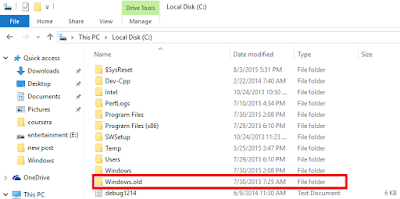
الفكرة فى أنة لا يمكنك عمل downgrade بعد مرور 30 يوم لأن جميع ملفات نظامك السابق تكون مازالت محفوظة على القرص الصلب فى السى فى مجلد windows.old  وهذا المجلد يتم حذفه بالكامل من قبل شركة مايكروسوفت بعد مرور شهر على عمل الترقية لتوفير مساحة خالية على القرص الصلب وللنظام الحالى
الرجوع من نظام ويندوز 10 إلى نظامك السابق بعد عمل ترقية

تحويل شكل الويندوز إلى شكل نظام الاندرويد


تغيير شكل الويندوز إلى شكل أندرويد M


منذ عام 2013 انتشر نظام الأندرويد بكثرة، حيث أصبح النظام الرسمى للأجهزة الذكية والتابلت وأيضا الكمبيوتر.

واليوم نتناول طريقة تغيير شكل الويندوز فقط إلى شكل نظام الأندرويد الجذاب لما يتمتع من منظر جميل لشكل الأيقونات والقوائم، سنقوم بفعل ذلك باستخدام أداه صغيره والتى سنقوم بتثبيتها على الحاسوب شأنها شأن أى برنامج ونلاحظ تغير سطح المكتب للحاسب وأيضا الايقونات، وميزة هذه الأداه أنه بإمكانك إزالتها فى أى وقت ومن ثم تعود إلى الشكل الطبيعى للويندوز

فقط شاهد الشرح بالفيديو لفعل ذلك

لتحميل الأداه المستخدمة فى الشرح


تحميل ويندوز 10 من موقع مايكروسوفت


تحميل ويندوز 10

تحميل ويندوز 10 من موقع مايكروسوفت

بتاريخ 29 يوليو عام 2015 تم صدور النسخة النهائية من ويندوز 10 من شركة مايكروسوفت العالمية.
حيث أصبح نظام ويندوز 10 يتوفر لأجهزة الكمبيوتر والأجهزة اللوحية وأيضا الآن يتوافر للأجهزة الذكية ، يأتى ذلك بإضافات وادوات جديدة وضعتها الشركة فى هذا النظام ليصبح أكثر من مجرد نظام تشغيل بل يعتبر منصة كاملة لجميع الأجهزة ولها متجر واحد هو  microsoft store  الذى أصبح جزءا لا يتجزأ من النظام بإضافته الى قائمة ابدأ Start .

ولتشغيل نظام 10 الجديد على جهازك لا بد أن يكون جهازك بالإمكانيات الآتية: 

معالج (بروسيسور) 1 واحد جيجا هيرتز.

ذاكرة وصول عشوائية (رام)

← 1 واحد جيجابايت لنظام 32 بت.
← 2 اثنان جيجابايت لنظام 64 بت.

مساحة خالية على القرص الصلب (الهارديسك)

← 16 جيجابايت لنظام 32 بت.
← 20 جيجابايت لنظام 64 بت.

كارت الشاشة (كارت الجرافيك) يدعم Microsoft DirectX9.


باختصار شديد إذا كنت تعمل حاليا على نظام ويندوز 8 او نظام ويندوز 8.1 فبكل تأكيد يمكنك تسطيب ويندوز 10.
وإذا كنت تعمل على نظام ويندوز 7 فعليك مراجعة مواصفات جهازك حتى يعمل معك النظام بدون مشاكل.


ولعل ما يجعلنا نستخدم ويندوز 10 هذه الإمكانيات الهائلة من الشركة:

عودة قائمة ابدأ Start مثل نظام ويندوز 7 ، الشئ الذى افتقدناه فى ويندوز 8 و  ويندوز 8.1  فقد عادت قائمة ستارت بشكل جذاب يجمع بين واجهة المترو فى ويندوز 8 وشكل ستارت فى  ويندوز 7  .


الأن أصبح ليس هناك فرق ولا فاصل بين واجهة المترو والواجهه العادية فيمكنك تصغير نافذة الويندو ليصبح فى شريط المهام Taskbar على عكس نظام 8 الذى كانت تعمل عليه واجهة المترو وكانها جزء منفصل عن النظام . _ مع أن هذا كان تحديثا فى ويندوز 8.1 لكن لم يكن بالصورة الحالية فى ويندوز 10.


المساعد الرقمى الشخصى كورتانا Cortana أصبحت أداة المساعدة من مايكروسوفت بالكتابة فحسب بل أيضا يمكنك التحدث إلى المساعد الشخصى كورتانا .


خاصية سطح المكتب المتعدد Multiple Desktops وأيضا خاصية تقسيم الشاشة والذى يشبه إلى حد كبير ال WorkSpaces فى نظام أوبنتو لينكس... ليست هذه كل المزايا ولكن نترككم لاكتشافها.

مع خطوات التحميل


للدخول إلى موقع مايكروسوفت←  اضغط هنا


اختر نوع نسخة الويندوز Windows 10 واضغط confirm


اختر لغة الويندوز التى تريدها

 اختر نواة الويندوز 32 بت أم 64 بت وقم بتحميلها ✔✔✔


لكن انتبه !

فكما ترى بالرسالة بالأعلى أن رابط التحميل سوف يكون متاحا فقط لمدة 24 ساعة
وبمرور الــ 24 ساعة سوف يصبح الرابط معطوب ويتوقف التحميل ولن تستطيع الاستكمال
ويلزمك الحصول على رابط جديد والتحميل من البداية


مواضيع قد تهمك


بالنسبة لتسطيب الويندوز (شرح مبسط للمبتدئين لطريقة تنصيب ويندوز 10)


لطريقة حرق الويندوز على فلاشة  ← اضغط هنا

تحميل ويندوز 7 سفن جميع الإصدارات


Download windows 7


ويندوز 7 بروابط مباشرة


على الرغم من أنه فى الوقت الحالى تم اصدار آخر نظام تشغيل من شركة مايكروسوفت ويندوز 10
إلا أن نظام ويندوز 7 مازال محتفظا بمكانته بين المستخدمين يتميز هذا الاصدار عن غيرة من إصدارات الويندوز الأخرى فى بساطتة وسهولة العامل معه.
نظام ويندوز 7 المميز فى شكل نوافذه الجذابة ، كما أنه النظام الأمثل للحواسيب الضعيفة حيث أن شركة مايكروسوفت أعلنت وقفها لدعم نظام التشغيل ويندوز XP بشكل كامل فى أبريل 2014 فكان على جميع المستخدمين لهذا النظام هجرته بسبب عدم دعم الشركة له وإلا سوف يصبحون ضحية سهلة لأى مخترق للنظام.


من هنا أصبح عدد المستخدمين لنظام ويندوز 7 فى تزايد لأنه النظام الأمثل لجهازهم.

روابط تحميل النظام بأكثر من اصدار ولمستخدمي نواة 32 بت ولمستخدمى نواة 64 بت.


أولا بالنسبة لمستخدمى نواة 32 بت

نسخة ويندوز 7 - انتربرايس - اللغة انجليزية ← حملها من هنا

نسخة ويندوز 7 - بروفشنال - اللغة انجليزية ← حملها من هنا

نسخة ويندوز 7 - هوم بريميوم - اللغة انجليزية ← حملها من هنا

نسخة ويندوز 7 - ألتيميت - اللغة انجليزية ← حمله من هنا


ثانيا بالنسبة لمستخدمى نواة 64 بت

نسخة ويندوز 7 - انتربرايس - اللغة انجليزية ← حملها من هنا

نسخة ويندوز 7 - بروفشنال - اللغة انجليزية ← حملها من هنا

نسخة ويندوز 7 - هوم بريميوم - اللغة انجليزية ← حملها من هنا

نسخة ويندوز 7 - ألتيميت - اللغة انجليزية ← حمله من هنا

ولتحميل جميع الإصدارات فى نسخة واحدة وتحتوى على 32 بت و 64 بت


أما إذا كنت لا تعرف اى اصدار تقوم بتحميله فأنا شخصيا أفضل نظام ويندوز 7 ألتيميت ... ولكن هذا لا يعنى ان الاصدرات الاخرى سيئة بالعكس فكثير من الناس يفضلون البروفشنال.

قد يهمك أيضا

تشغيل تطبيقات الأندرويد على الكمبيوتر


أما بالنسبة كيف تعرف ان تقوم بتحميل ويندوز 32 بت لو ويندوز 64 بت فهذا يتوقف على حسب امكانيات جهازك

إذا كانت رامات جهازك 2 جيجا فما فوق يمكنك تسطيب 64 بت

وإذا كانت الرام أقل من 2 جيجا قم بتحميل وتسطيب 32 بت


لموضوع كيفية حرق الويندوز على فلاشة  اضغط هنا
عربي باي